

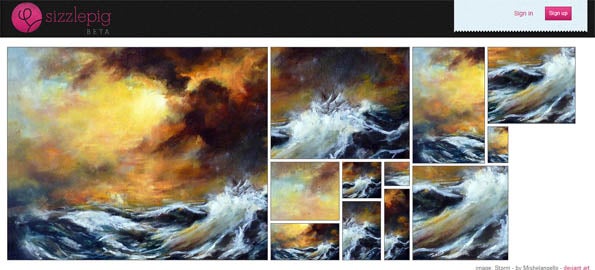
Ein Bild – verschiedene Größen und Ausschnitte
Bild-Größe ändern leicht gemacht
Sizzlepig setzt dabei auf die Dropbox, die Installation einer Software ist nicht nötig. Das Tool verbindet sich dazu mit dem Dropbox-Account des Nutzers. Bilder, die in einen eigens eingerichteten Dropbox-Ordner geladen werden, werden automatisch nach den Vorgaben des Nutzers in – einstellbaren – verschiedenen Dimensionen ausgegeben und wieder in die Dropbox gepackt. Anfangs müssen lediglich ein Eingangs- und ein Ausgangsordner definiert werden, wie labnol.org berichtet. Danach werden die Zahl und die Größe sowie die gewünschte Qualität der auszugebenden Fotos festgelegt.
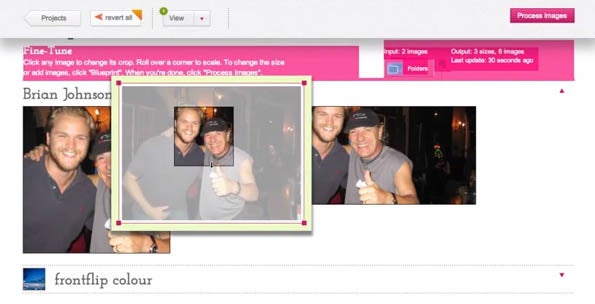
Bild-Größe ändern mit Sizzlepig
Sollten die ausgegebenen Fotos nicht ganz perfekt sein, können sie nachträglich noch verändert werden. Wird der Dateiname beibehalten, können die Fotos zum Beispiel in Photoshop bearbeitet und anschließend aktualisiert werden. Sie gelangen dann upgedatet in den Ausgangsordner. Auch im Programm selbst können die Bilder noch angepasst, etwa der Bildausschnitt verändert werden. Sizzlepig befindet sich aktuell noch in der Beta-Phase und ist kostenfrei. Allerdings dürften die Entwickler für den Service bald Geld verlangen.
Wer einfach nur Bilder mit wenig Qualitätsverlust fürs Web komprimieren will, der sollte sich einmal das Online-Tool TinyPNG anschauen. Der clevere Algorithmus hinter dem Tool schafft es, Grafiken verlustfrei aussehen zu lassen, obwohl PNG-Dateien um bis zu 70 Prozent reduziert werden.
Weiterführende Links:
- Resize Multiple Images Without any Software – labnol.org
- TinyPNG: Bilder mit wenig Qualitätsverlust fürs Web komprimieren – t3n-News
- Color-Picker: 25 Tools auf einen Blick – t3n-News

Bitte beachte unsere Community-Richtlinien
Wir freuen uns über kontroverse Diskussionen, die gerne auch mal hitzig geführt werden dürfen. Beleidigende, grob anstößige, rassistische und strafrechtlich relevante Äußerungen und Beiträge tolerieren wir nicht. Bitte achte darauf, dass du keine Texte veröffentlichst, für die du keine ausdrückliche Erlaubnis des Urhebers hast. Ebenfalls nicht erlaubt ist der Missbrauch der Webangebote unter t3n.de als Werbeplattform. Die Nennung von Produktnamen, Herstellern, Dienstleistern und Websites ist nur dann zulässig, wenn damit nicht vorrangig der Zweck der Werbung verfolgt wird. Wir behalten uns vor, Beiträge, die diese Regeln verletzen, zu löschen und Accounts zeitweilig oder auf Dauer zu sperren.
Trotz all dieser notwendigen Regeln: Diskutiere kontrovers, sage anderen deine Meinung, trage mit weiterführenden Informationen zum Wissensaustausch bei, aber bleibe dabei fair und respektiere die Meinung anderer. Wir wünschen Dir viel Spaß mit den Webangeboten von t3n und freuen uns auf spannende Beiträge.
Dein t3n-Team
der klassiker ist und bleibt das seit jahren bewährte und ebenfalls kostenfreie irfanview
Sicherlich ein nützliches Tool für gewisse Anwendungsfälle, aber der Artikel ist einfach nur schlecht. Herkömmliche Foto-Bearbeitungsprogrammen – also meinem Verständnis nach Photoshop, das hier bereits erwähnte irfanview, Gimp, Picasa. Bei denen ist Batch-Processing intergriert. Darüber hinaus gibt es sicherlich noch viele kleine Programme, die diese Funktion erfüllen.
Man sollte also mit solchen Sätzen wie dem ersten in diesem Artikel vorsichtig sein. Es ist einfach übertrieben, denn es eben kein Alleinstellungsmerkmal.
Und sicherlich kann es für tinyPNG nicht genug Werbung geben, aber was es in einem Artikel zu suchen hat, dass den Schwerpunkt auf das Bearbeiten von Fotos (also jpg) legt, erschließt sich mir nicht ganz.