
Spotify-Tipps und -Tricks für noch mehr Streaming-Spaß

(Foto: Flickr/Daniel Zedda, CC BY 2.0)
Mit Spotify kann man eine Menge cooler Dinge anstellen. Mit dafür verantwortlich sind unter anderem die vielen Apps, die der Streaming-Dienst integriert. Wer Spotify nicht mag, kann aus einer Vielzahl an anderen Musik-Streaming-Anbietern wie beispielsweise Simfy, Rdio oder Deezer seinen Favoriten wählen.
Spotify Tipps für die Einstellungen
Auch wenn man sich beim ersten Starten von Spotify direkt ins Musikuniversum stürzen kann, sollte man zuvor die ein oder andere Einstellung vornehmen.
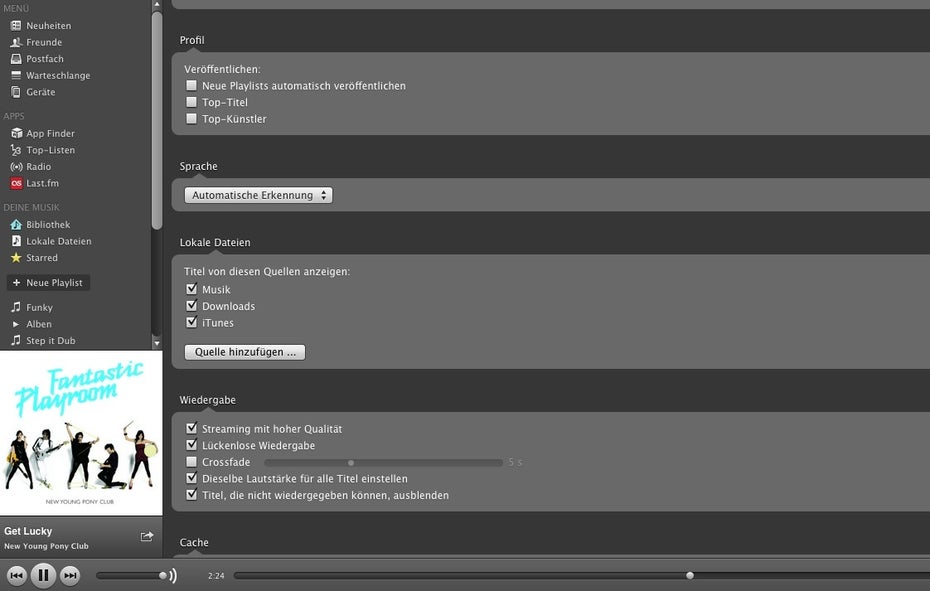
Vor der ersten Nutzung von Spotify sollte man in jedem Fall einige Einstellungen vornehmen.
Privat oder offenherzig?
Möchte man nicht zu viel mitteilen, sollte man dementsprechend als erstes die Haken bei Facebook und Last.fm in den Einstellungen entfernen. Es ist darüber hinaus möglich, dass man nicht automatisch seine Aktivitäten mit seinen Spotify-Freunden teilt. Wenn man generell kein Problem damit hat, aller Welt mitzuteilen, was man so hört, aber sich in manchen Fällen für bestimmte musikalische Geschmacksentgleisungen schämt, kann man in diesen Fällen über den Menüpunkt „Datei“ eine Private Session starten. Auch beim Veröffentlichen neuer Playlisten, die man anlegt, ist Spotify per Voreinstellung mitteilsam. Wer nicht möchte, dass seine Playlisten automatisch veröffentlicht werden, sollte den entsprechenden Haken in den Einstellungen ebenfalls entfernen.
Stop, Look, Listen
Für die Wiedergabe kann man ebenfalls einige Einstellungen vornehmen. Nutzt man Spotify Premium, stehen bestimmte Tracks in einer hohen Qualität, die an jene von Audio CDs herankommt, zur Verfügung. Hier sollte man dann entsprechend einen Haken hinter „Streaming mit hoher Qualität“ setzen. Außerdem sollte man den Punkt „Dieselbe Lautstärke für alle Titel einstellen“ aktivieren, damit die Lautstärke nicht zu sehr variiert.
Spotify Tipps für Playlisten
Playlisten sind bei Spotify das A und O, wenn es um das Organisieren der Musik des Anwenders geht. Mit einigen wenigen Handgriffen kann man die Nutzung von Playlisten noch sinnvoller gestalten.
Playlisten in Ordner sortieren
Spotify bietet ein wenig versteckt auch die Möglichkeit, mehrere Playlisten in einem Ordner zu sammeln. Die Funktion findet sich im Menü „Datei“. Dort klickt man einfach auf „Neuer Playlist-Ordner“. Persönlich nutze ich das Feature beispielsweise, um nicht jedes komplette Album als Playliste zu haben, sondern alle Alben im entsprechenden Playlist-Ordner zu sortieren. Alle in einem Ordner enthaltenen Playlisten lassen sich auch als Meta-Playlist in einem Rutsch abspielen.
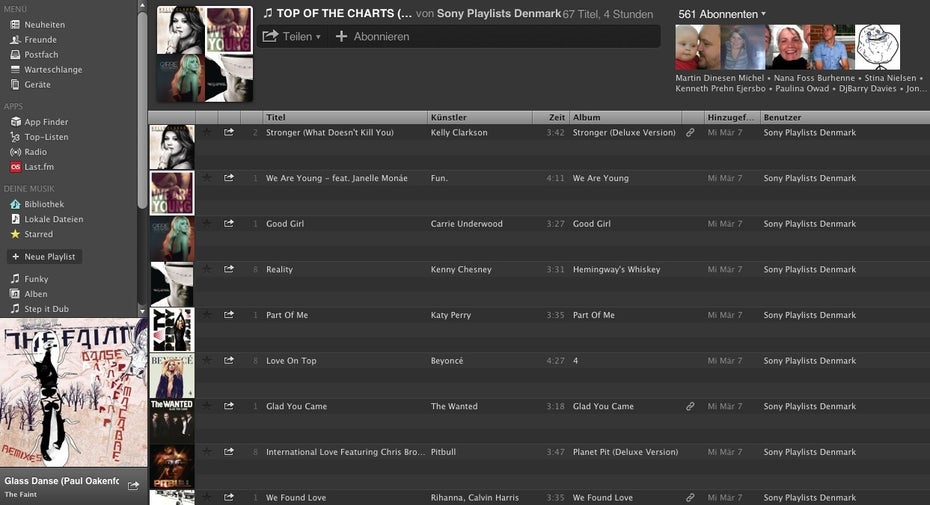
Wer stets auf dem Laufenden sein möchte, kann ständig gepflegte Playlisten zu aktuellen Charts abonnieren.
Playlisten abonnieren
Man kann jede beliebige Playliste anderer Nutzer abonnieren. Das hat den großen Vorteil, dass man stets auf dem neuesten Stand ist, selbst wenn Titel später hinzukommen oder entfernt werden. Darüber hinaus gibt es eine Menge von Playlisten, die ständig aktualisierte Charts für unterschiedliche Märkte zur Verfügung stellen.
Gemeinsame Playlisten für gelungene Parties
Spotify erlaubt es auch, Playlisten mit mehreren Nutzern zu bearbeiten. Einfach mit der rechten Maustaste auf eine Playlist klicken und „Gemeinsame Playlist“ einstellen. Das eignet sich besonders gut bei der Vorbereitung für eine Party, kann aber natürlich auch schnell für Ärger sorgen. Immerhin können alle Freunde, mit denen man eine derartige Playlist teilt, nicht nur Titel hinzufügen, sondern auch löschen.
Spotify Tipps für die Suche
Spotify bietet mehr als 16 Millionen Titel an. Doch wie soll man da das richtige finden? Oft führen einen zwar schon einfache Keywords zum Ziel, aber manchmal kommt man nicht umhin die erweiterten Suchfunktionen zu nutzen. Zum einen stehen die von Suchmaschinen bekannten Operatoren wie „AND“, „OR“ und „NOT“ zur Verfügung. Mit Hilfe dieser kann man seine Suche nach Musik leicht verfeinern. Kennt man beispielsweise von einem Interpreten ein Album, den Rest des Künstlers aber nicht, kann man zum Beipsiel nach „Interpret NOT Album“ suchen. Zum anderen stehen noch eine Reihe von weiteren Suchparametern zur Verfügung, die teils sehr hilfreich sein können. Hier alle zur Verfügung stehenden Parameter:
| Parameter | Funktion |
|---|---|
| artist: | Zeigt alle Titel eines Künstlers an. |
| track: | Zeigt alle zum Suchbegriff passenden Songs an. |
| album: | Zeigt alle zum Suchbegriff passenden Alben an. |
| genre: | Zeigt alle Titel an, die in das gesuchte Genre fallen. |
| label: | Zeigt alle Titel an, die auf dem eingegebenen Label veröffentlicht wurden. |
| isrc: | Zeigt Songs an, die dem eingegebenen International Standard Recording Code entsprechen. |
| upc: | Zeigt Songs an, die dem eingegebenen Universal Product Code entsprechen. |
Die einzelnen Parameter und Operatoren lassen sich nach Belieben miteinander kombinieren.
Songs finden mit Shazam und Soundhound
Wer ein Smartphone nutzt, kann auch die Apps Shazam und SoundHound einsetzen, um Musik in Spotify zu finden. Beide Apps funktionieren ähnlich und erlauben es dem Nutzer, einen Song, den er grade im Radio oder sonstwo hört mit seinem Smartphone aufzunehmen und von der App den Songtitel und Künstler angezeigt zu bekommen. Sowohl Soundhound als auch Shazam haben eine Anbindung zu Spotify implementiert, so dass man den Song direkt in der Spotify-App öffnen kann.
Spotify Tipps für virtuelle und reale Freundschaften
Die soziale Komponente spielt bei Spotify eine wichtige Rolle. Auch wenn sich der ein oder andere zu Recht über den Facebook-Zwang bei diesem Musik-Streaming-Anbieter ärgern mag, kann man viele soziale Features des Dienstes dennoch schätzen lernen.
Musik teilen
Bei Spotify sind generell alle Songs, Playlisten und sogar Freunde referenzierbar. Das heißt, dass man zu jedem Element einen Link generieren kann. Das kann man nutzen, um seinen Freunden Links zu einem Song, einer Playlist oder einem anderen Spotify-Element per Mail, Instant Messanger oder andere Dienste zukommen zu lassen. Man kann sich entweder einen HTTP-Link oder einen Spotify-Link generieren. HTTP-Links werden dann im Browser geöffnet und Spotify-Links öffnen beim Klick den entpsrechenden Client.
Sing it Back
Wer auf Karaoke steht, findet auf der App-Plattform von Spotify die App TuneWiki, die zu vielen Songs die passenden Texte zum Mitsingen aufbereitet und anzeigt.
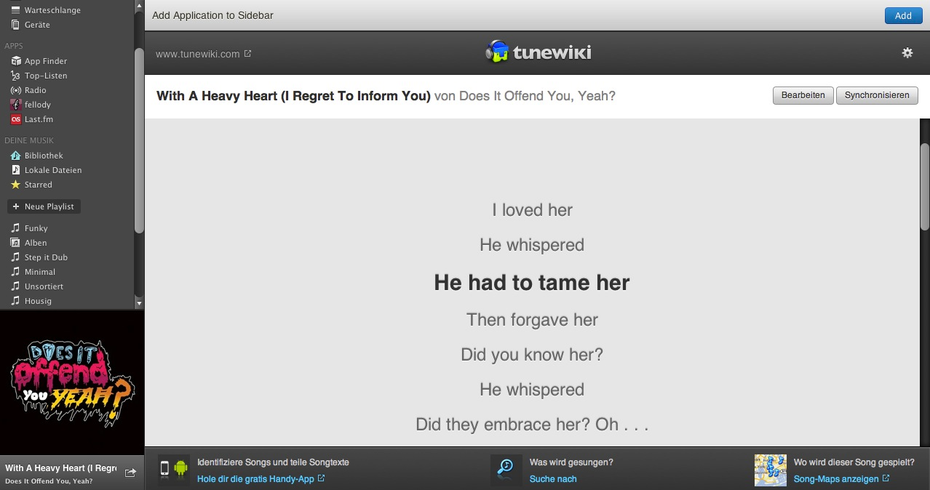
Spotify Tipps: TuneWiki auf Spotify ist eine App, die sich an Karaoke-Fans richtet.
Tastaturkürzle für Spotify
Wer sich zum Spotify-Heavy-User entwickelt, wird sich irgendwann Tastaturkürzel wünschen, um den Client noch schneller bedienen zu können als mit der Maus. Eine Reihe von Kürzeln erleichtern das Navigieren in der Tat:
| Funktion | OS X | Windows |
|---|---|---|
| Hilfe | CMD-? | F1 |
| Suchfeld | CMD-L | Strg-L |
| Filter in Playlist einblenden | CMD-F | Strg-F |
| In Multi-Artist-Playliste auf Album-Ansicht wechseln | CMD-G | Strg-G |
| Neue Playlist erstellen | CMD-N | Strg-N |
| Song kopieren (z.B. zum Einfügen in eine zusätzliche Playlist) | CMD-C | Strg-C |
| Song ausschneiden, um diesen in einer anderen Playlist einzufügen | CMD-X | Strg-X |
| Song aus der Zwischenablage einfügen | CMD-V | Strg-V |
| Alle Songs in einer Playliste markieren | CMD-A | Strg-A |
| Markierung aufheben | CMD-Shift-A | Strg-Shift-A |
| Löschen | Backspace | Entf |
| Mute | CMD-Shift-Pfeil nach unten | Strg-Shift-Pfeil nach unten |
| Lauter | CMD-Pfeil nach oben | Strg-Pfeil nach oben |
| Leiser | CMD-Pfeil nach unten | Strg-Pfeil nach unten |
| Abspielen/Pause | Leertaste | Leertaste |
| Nächster Song | CMD-Pfeil nach rechts | Strg-Pfeil nach rechts |
| Vorheriger Song | CMD-Pfeil nach links | Strg-Pfeil nach links |
Der Spotify App Finder
Spotify bietet im Gegensatz zu vielen Mitbewerbern aus dem Musik-Streaming-Sektor ein API. Dadurch können Entwickler Apps anbieten, die den Funktionsumfang von Spotify erweitern. Der App Finder findet sich im Spotify Client in der linken Menüleiste. Hier finden sich eine Reihe von Zusatzprogrammen wie beispielsweise die bereits vorgestellte App TuneWiki. In jedem Fall gibt es eine Reihe von wirklich sinnvollen Apps wie die von Last.fm, die Musikempfehlungen liefert. Auch einige seltsamere Apps sind mit von der Partie. So kann man beispielsweise mit Felody in Verbindung mit Spotify auch neue Leute kennen lernen und flirten. Einfach mal durchstöbern.
Plädoyer für den Künstler
Wer eine Menge MP3s gekauft hat, sollte sich trotzdem die Spotify-Version des entsprechenden Songs anhören. Auf diese Weise bekommt die Band oder der Künstler für jedes Abspielen einen kleinen Betrag gut geschrieben. Das ist bei Spotify leider wirklich nicht viel und die meisten Künstler werden von ausschließlichen Spotify-Einnahmen nicht leben können. Dennoch ist das natürlich besser als nichts.
Damit unterstützt man nicht nur seine Lieblingsband, sondern sorgt vielleicht auch wenig dafür, dass die Musiklandschaft weiter vielfältig bleibt und nicht irgendwann nur noch Musik produziert wird, die sich ausschließlich an die breite Masse wendet.
Wer seine Lieblingsmusiker maximal unterstützen möchte, kauft ohnehin einen physischen Datenträger in Form einer CD oder einer Schallplatte – und das am besten auf einem Konzert oder auf der Website der Band, denn dort bleibt für die Künstler im Vergleich am meisten hängen.
Dieser Artikel aus dem Jahr 2012 wurde 2014 überarbeitet.

Bitte beachte unsere Community-Richtlinien
Wir freuen uns über kontroverse Diskussionen, die gerne auch mal hitzig geführt werden dürfen. Beleidigende, grob anstößige, rassistische und strafrechtlich relevante Äußerungen und Beiträge tolerieren wir nicht. Bitte achte darauf, dass du keine Texte veröffentlichst, für die du keine ausdrückliche Erlaubnis des Urhebers hast. Ebenfalls nicht erlaubt ist der Missbrauch der Webangebote unter t3n.de als Werbeplattform. Die Nennung von Produktnamen, Herstellern, Dienstleistern und Websites ist nur dann zulässig, wenn damit nicht vorrangig der Zweck der Werbung verfolgt wird. Wir behalten uns vor, Beiträge, die diese Regeln verletzen, zu löschen und Accounts zeitweilig oder auf Dauer zu sperren.
Trotz all dieser notwendigen Regeln: Diskutiere kontrovers, sage anderen deine Meinung, trage mit weiterführenden Informationen zum Wissensaustausch bei, aber bleibe dabei fair und respektiere die Meinung anderer. Wir wünschen Dir viel Spaß mit den Webangeboten von t3n und freuen uns auf spannende Beiträge.
Dein t3n-Team
@Uwe Groschupp Bitter! Und aus diesem Grund auch die letzten drei Absätze im Artikel.
Ich habe auf meinem Blog mal beschrieben, wie man ausgewählten Text aus dem Browser nach Spotify bekommt. Die Lösung für alle Browser funktioniert allerdings nur unter Windows, da ich sie mit Autohotkey umgesetzt habe. Ansonsten sind im obigen Artikel einige Dinge drin, die ich noch nicht wusste.
Danke für die nützlichen Tipps.
Einige sind mir relativ neu und sehr nützlich!
Es gibt auch eine Hörbuch App die Hörbücher und Hörspiele auf Spotify listet: Spooks (www.spooksapp.com)
Viele tolle Tipps danke dafür. Wer Marketing auf Spotify betriben möchte dem kann ich den folgenden Guide ans Herz legen: https://socialnow.de/der-ultimative-spotify-promotion-strategie-guide-fuer-mehr-follower-und-plays-2019/